Ein anständiger IPTV-Player für Android-Geräte. Zum Zeitpunkt der Erstellung dieser Anleitung ist die neueste Version des Players 1.9.4.0.
Laden Sie die apk-Datei mit dem Player herunter und installieren Sie den Player.
Richten Sie den Player für unseren Service ein.
Starten Sie ihn und folgendes Fenster öffnet sich:
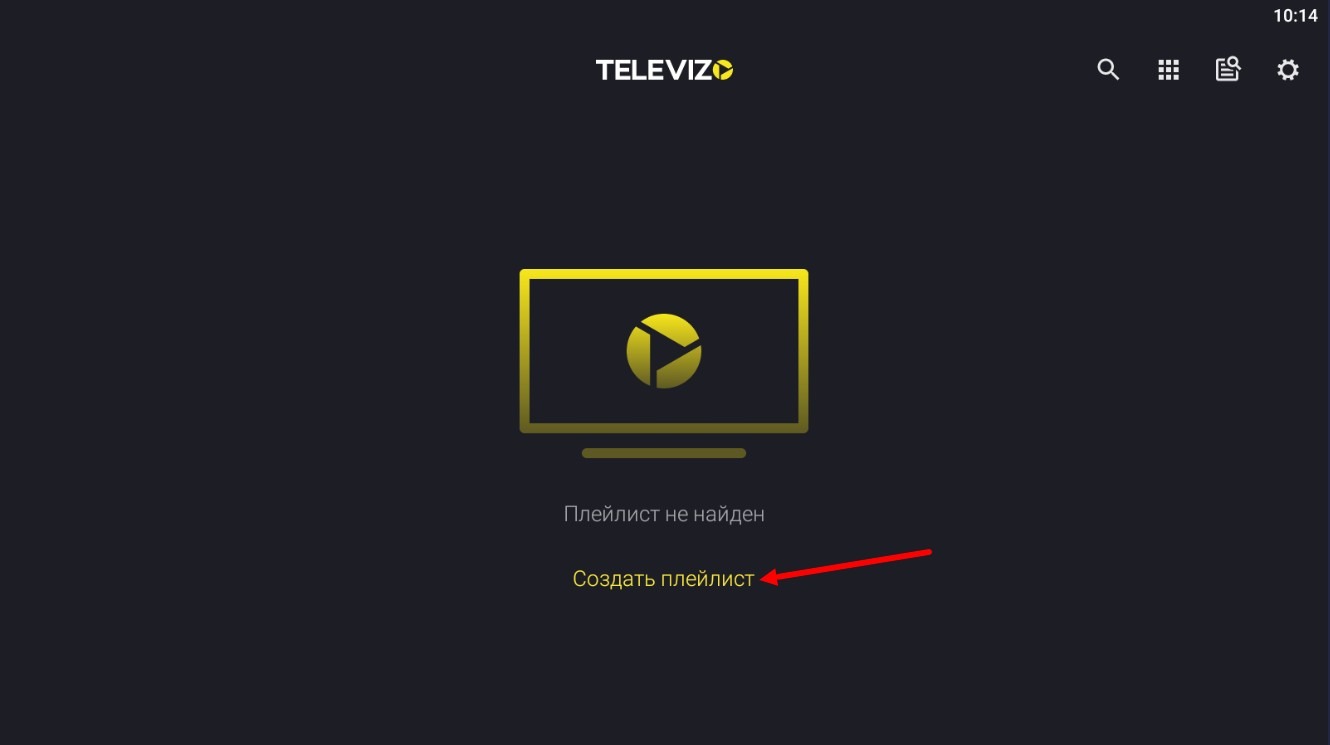
Hier müssen Sie auf "Playlist erstellen" klicken. Es öffnet sich ein Fenster mit einer Warnung:
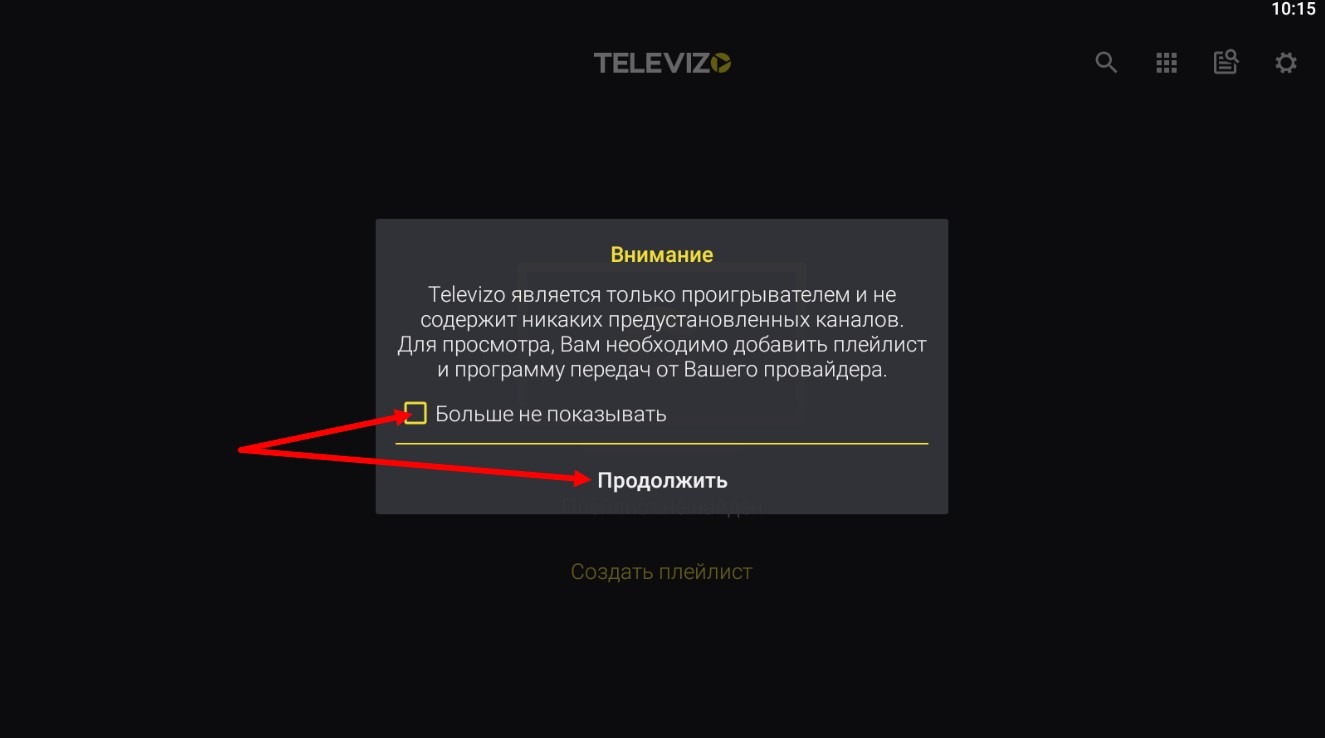
Setzen Sie ein Häkchen bei "Nicht mehr anzeigen" und klicken Sie auf "Fortfahren". Es öffnet sich das nächste Einstellungsfenster:
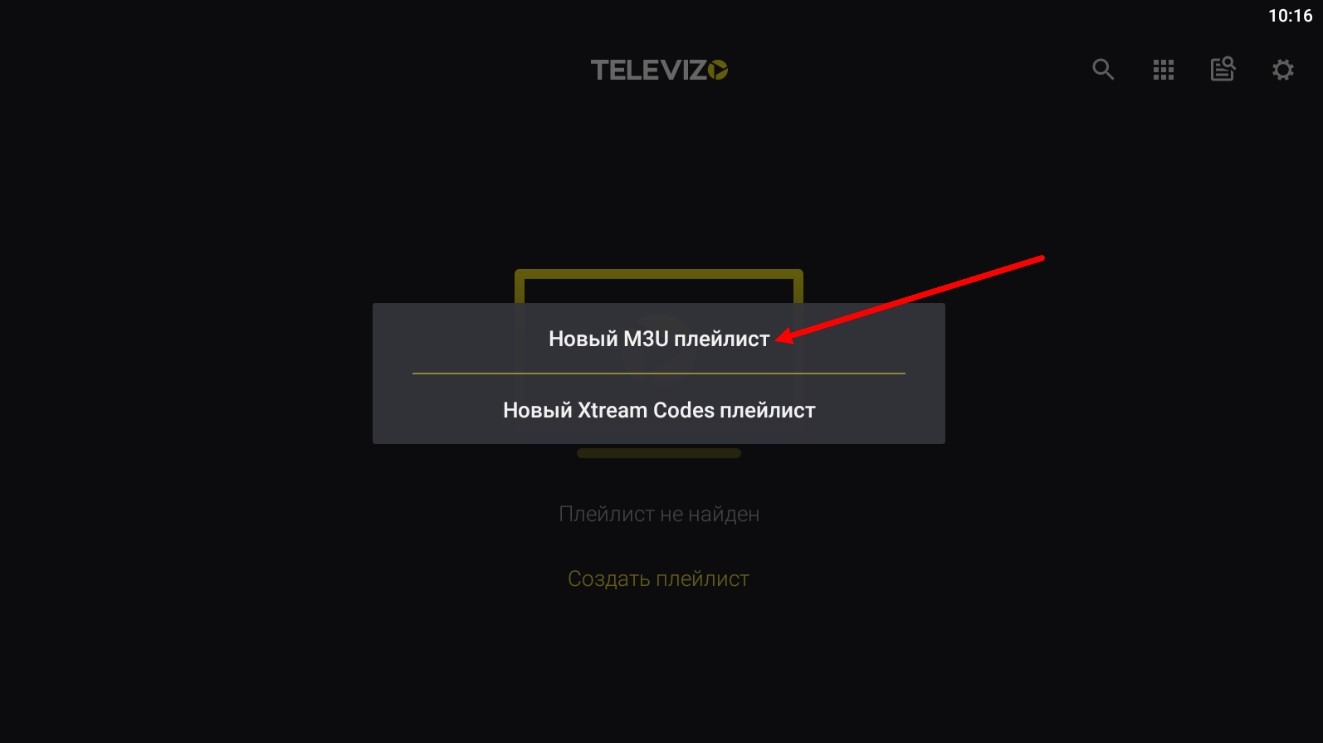
Klicken Sie auf "Neue M3U-Playlist". Es öffnet sich das nächste Einstellungsfenster zur Eingabe der Playlist-Daten:
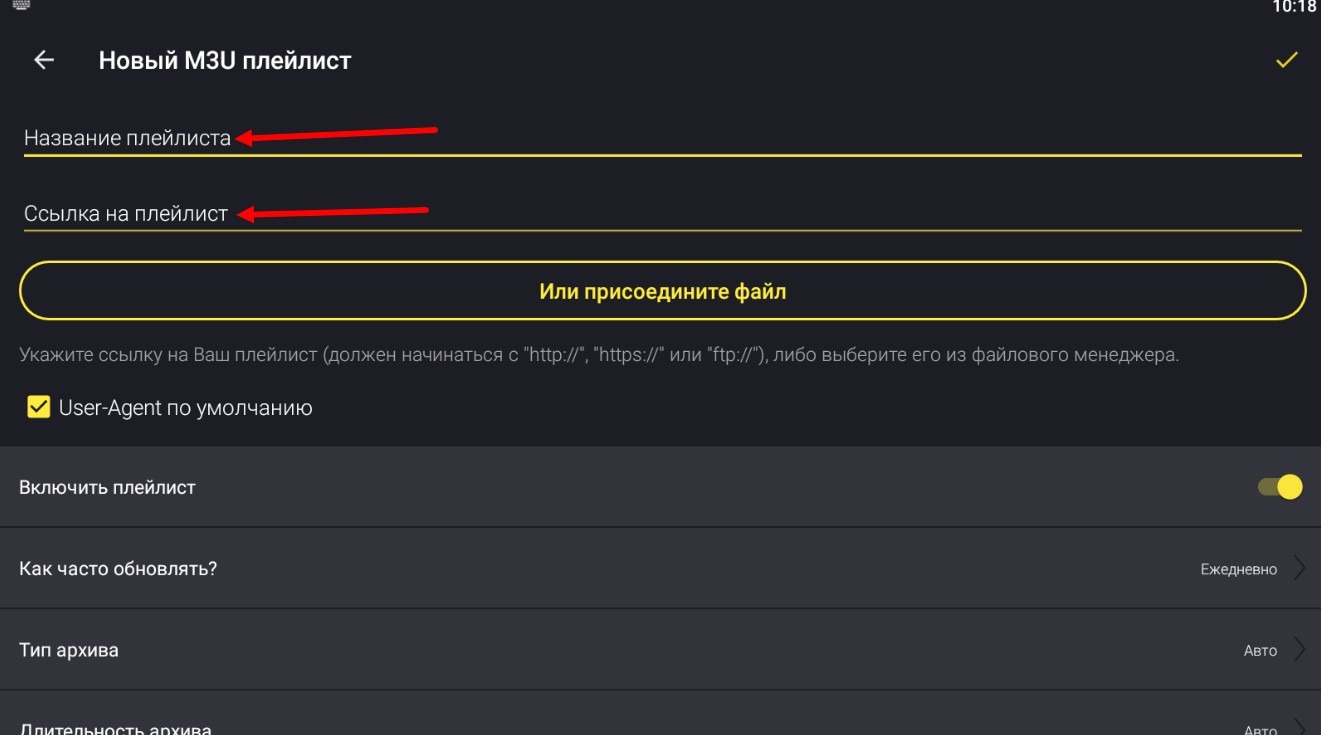
Geben Sie den Namen der Playlist, den Link zur Playlist (oder die Adresse der Playlist) ein und klicken Sie auf "Speichern" - das Häkchen in der oberen rechten Ecke der Seite.
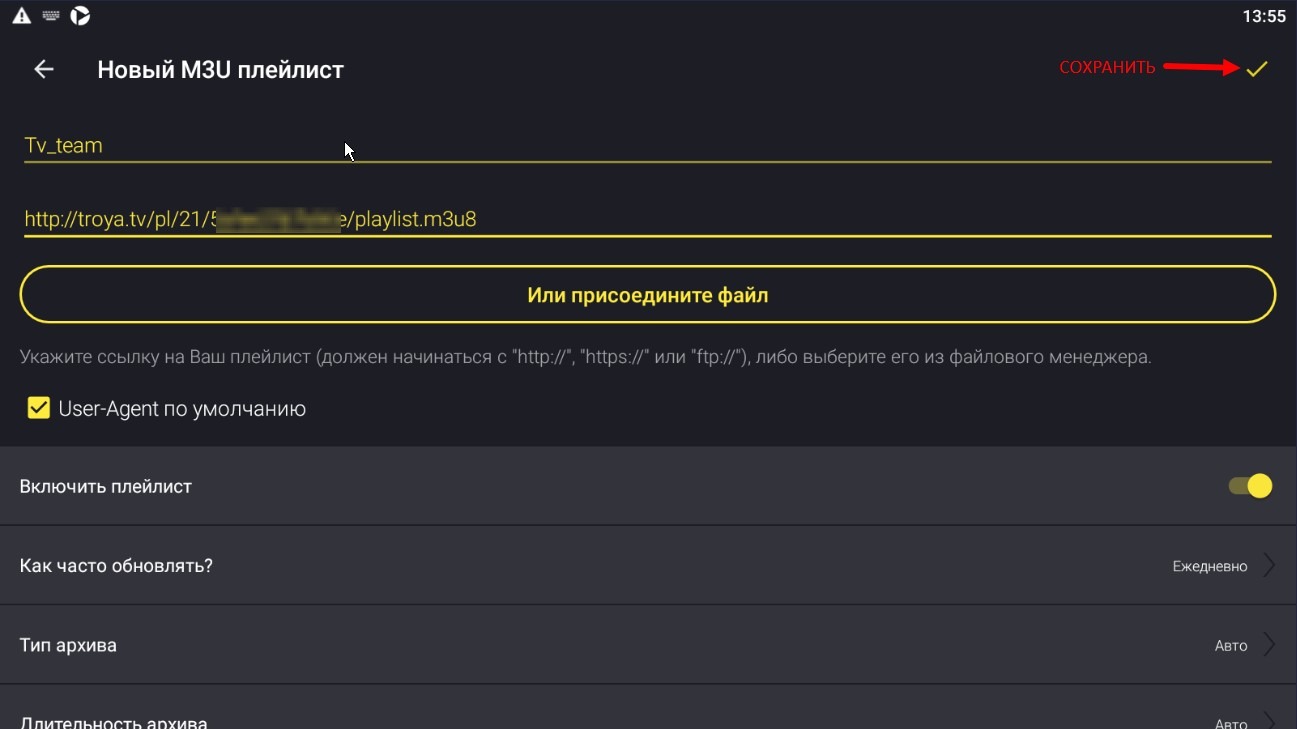
Wo Sie den Link zur Playlist finden, können Sie hier nachlesen 6.1 Wo finde ich die Playlist? Wo finde ich den Link zur Playlist?. Nehmen Sie den Link für die Playlist "Televizo".
Nach dem Klicken auf "Speichern" öffnet sich das Player-Fenster, in dem Sie die Wiedergabe starten können:
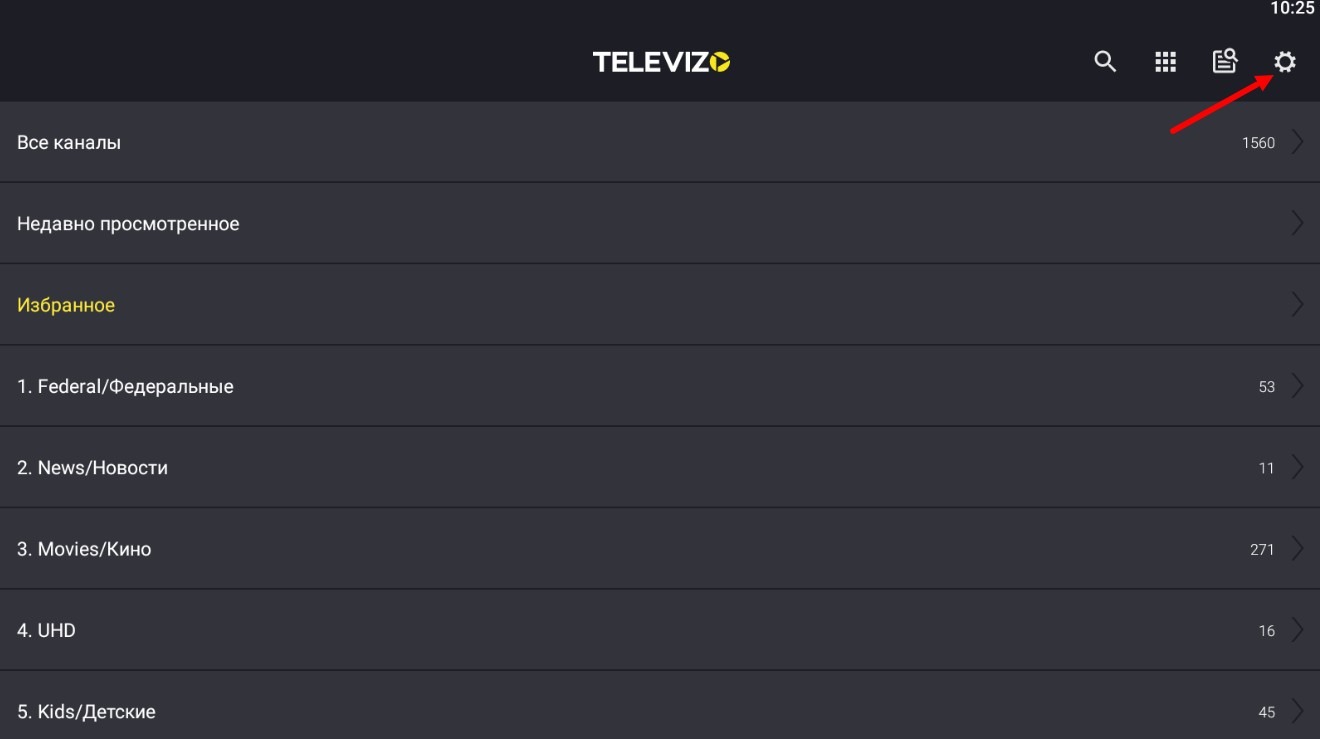
Und wenn Sie die Playlist "Televizo" genommen haben, wird das Fernsehprogramm (EPG) aus der Playlist gelesen und Sie können mit der Wiedergabe beginnen. Das Laden des EPG wird einige Minuten dauern.
Warum haben wir die Anleitung nicht ein paar Sätze zuvor beendet? In der Playlist "Televizo" ist das EPG bereits in der Liste selbst eingetragen und der Player liest es von dort ab, die EPG-Tiefe in dieser Liste beträgt 3.1 (3 Tage Archiv und 1 Tag Fernsehprogramm im Voraus). Wenn Sie es benötigen, passen Sie die EPG-Tiefe selbst an, indem Sie in den Player-Einstellungen das Herunterladen des EPG aus der Playlist deaktivieren (sonst wird bei jedem Playlist-Update in den Einstellungen ein zweiter EPG-Link erscheinen).
Über die EPG-Tiefe können Sie hier nachlesen 3.1 Wo bekomme ich das Fernsehprogramm (EPG)? Warum wird EPG nicht angezeigt?
So, wir gehen zurück in die Player-Einstellungen, indem wir auf das Zahnrad in der oberen rechten Ecke des Fensters klicken.
Das Player-Einstellungsfenster öffnet sich:
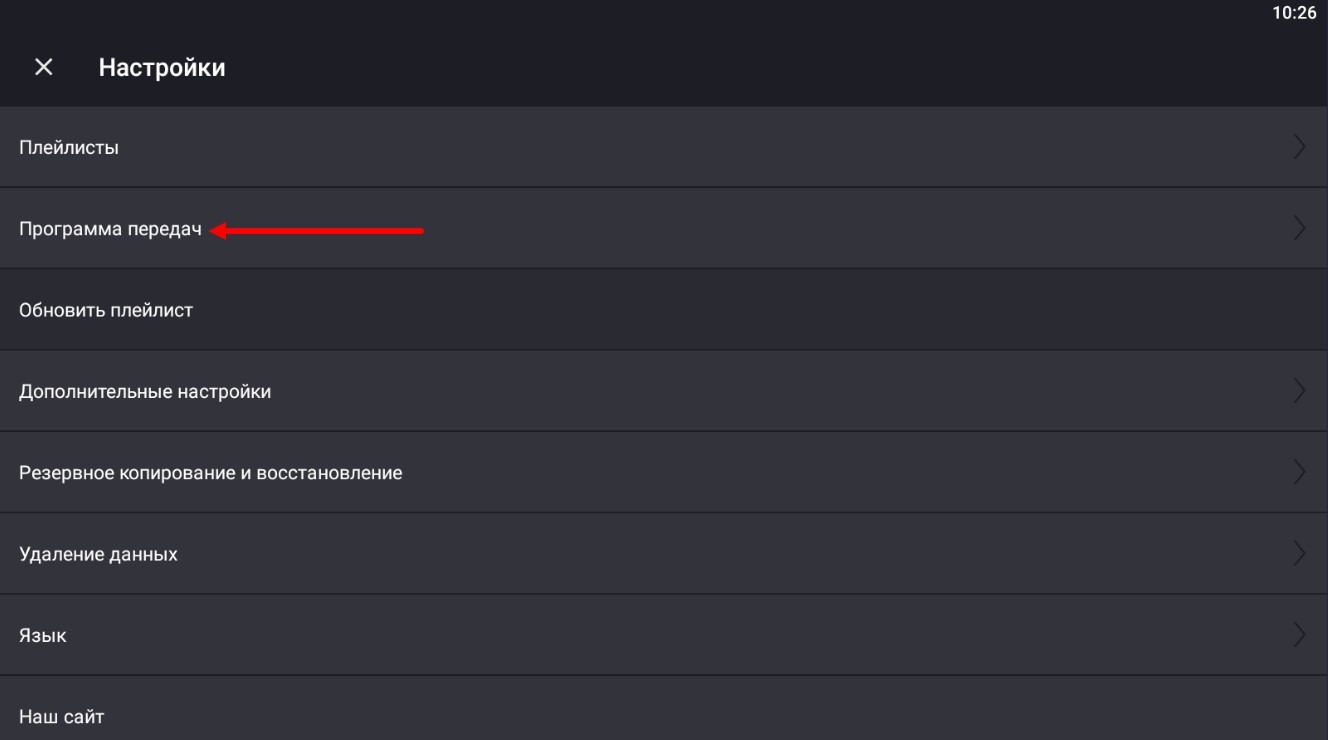
In dem wir den Punkt "Fernsehprogramm" auswählen müssen. Beim ersten Mal wird der Player uns mitteilen, dass es keine Fernsehprogramme gibt:
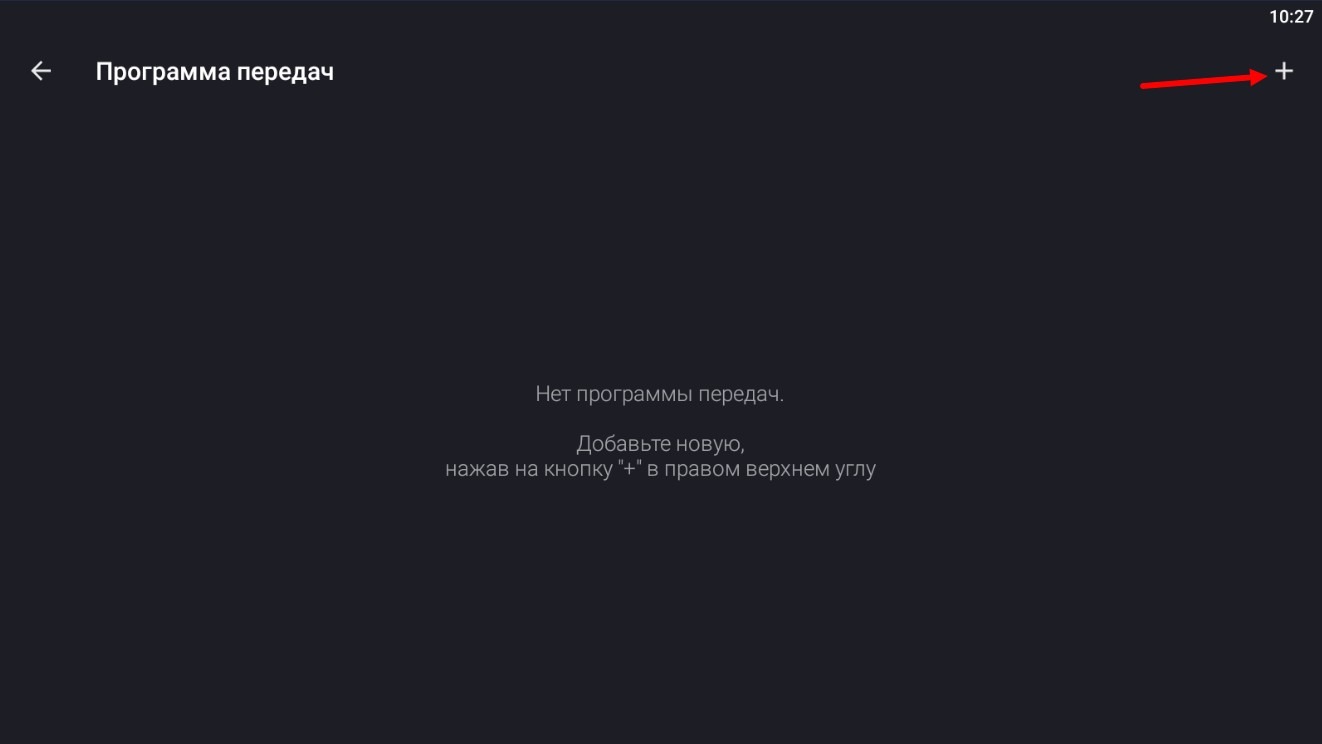
und schlägt vor, eine neue hinzuzufügen. Wir drücken auf das Plus in der oberen rechten Ecke und es öffnet sich ein Fenster:
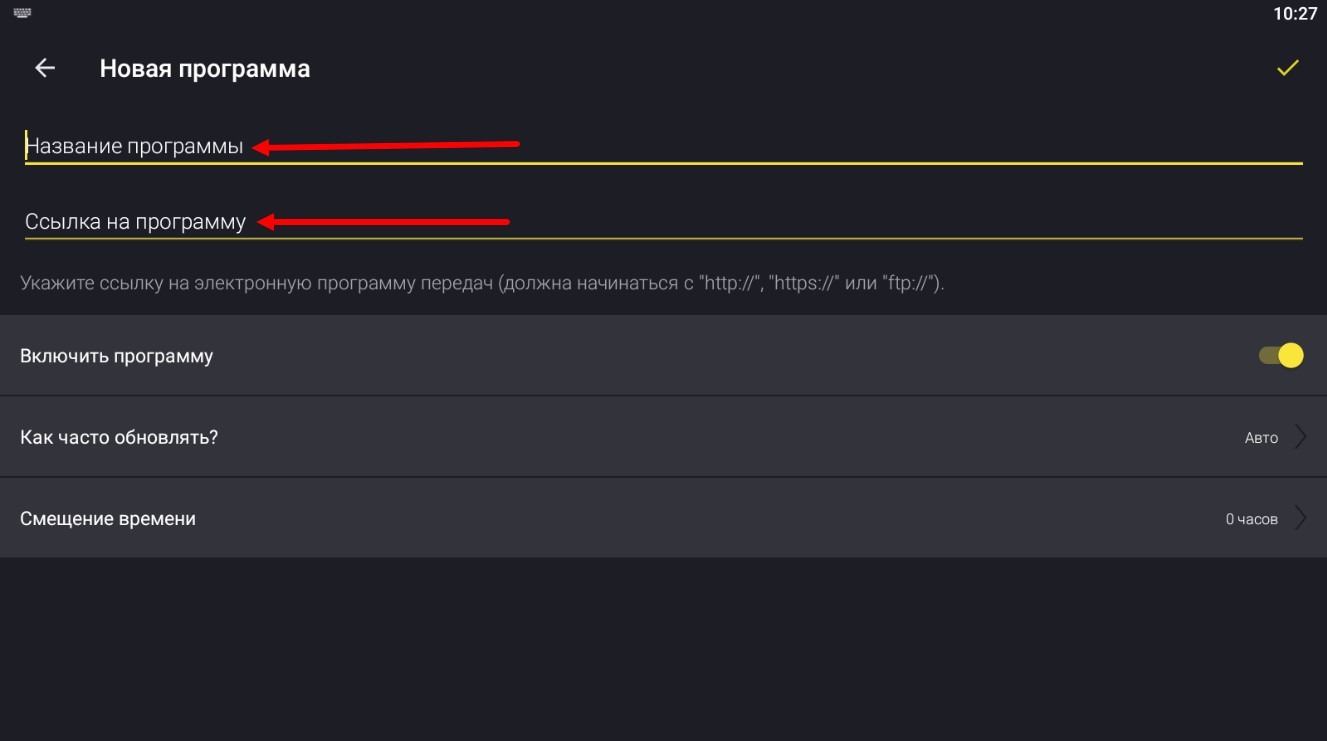
in dem wir den Namen des Fernsehprogramms und den Link zum EPG eingeben müssen.
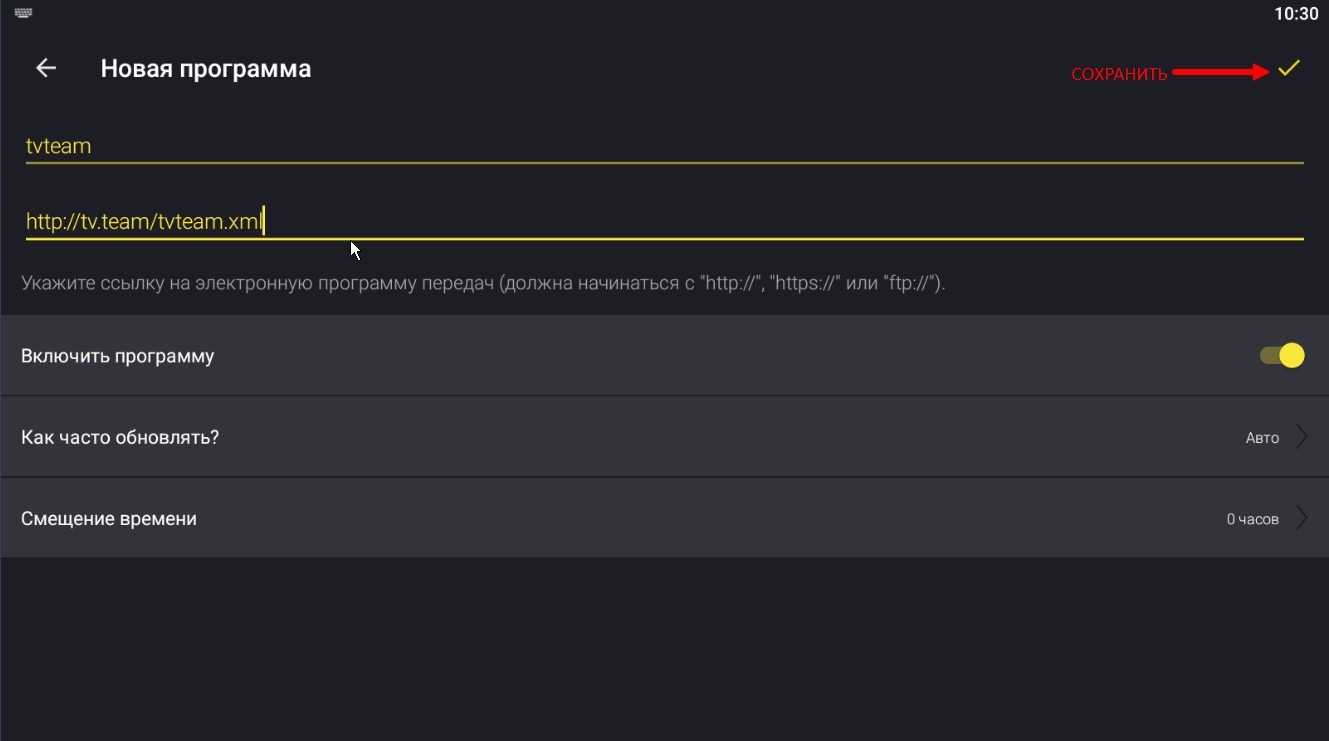
Wo Sie den Link zum EPG finden können, können Sie hier nachlesen 3.1 Wo bekomme ich das Fernsehprogramm (EPG)? Warum wird EPG nicht angezeigt?
Hier können Sie den Link mit der EPG-Tiefe angeben, z.B. so https://tv.team/tvteam.xml.3.1, um 3 Tage Archiv und 1 Tag Programm im Voraus zu erhalten. Dieselbe Datei wird deutlich kleiner sein als bei z.B. 7.7 und Ihr schwaches Gerät wird nicht einfrieren.
Klicken Sie auf "Speichern" - das Häkchen in der oberen rechten Ecke des Fensters. Das Fernsehprogramm wird im Hintergrund heruntergeladen, dies ist kein sofortiger Prozess.
In der Zwischenzeit verlassen wir die Player-Einstellungen, indem wir auf die in den Screenshots angezeigten Symbole klicken:
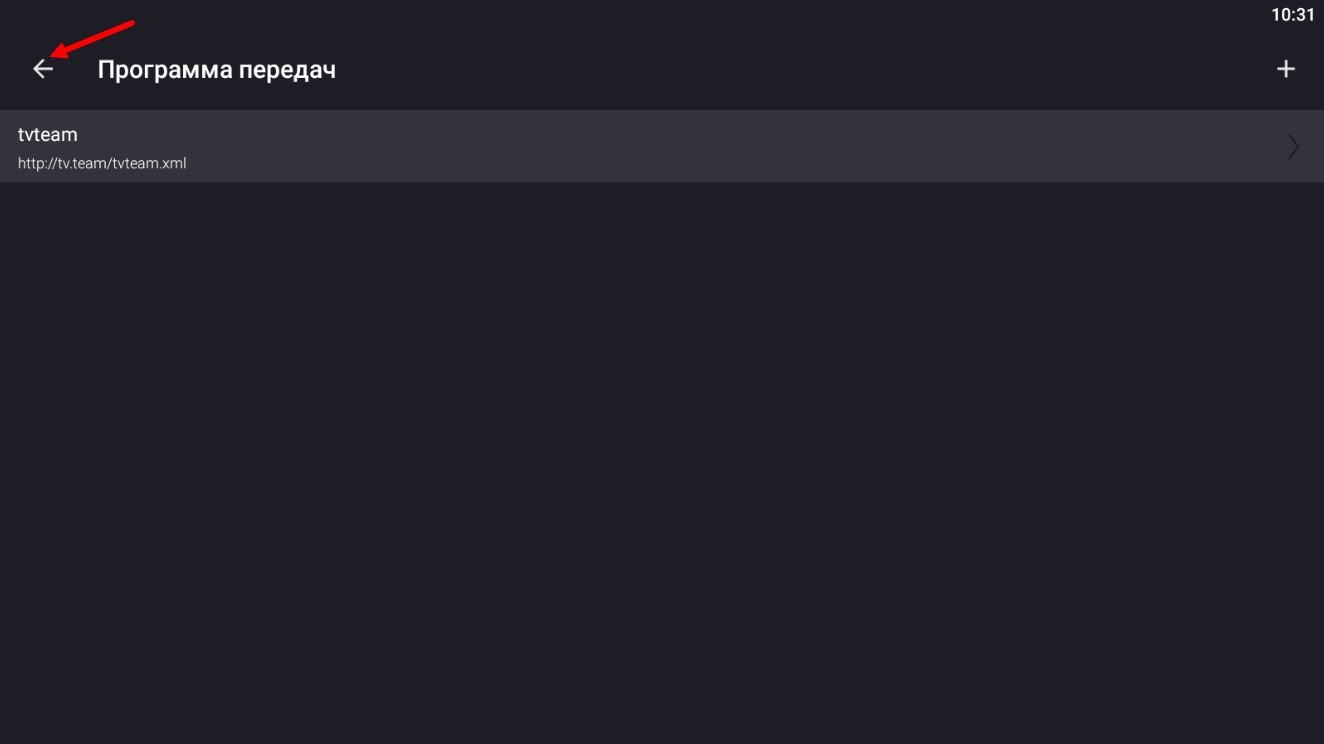
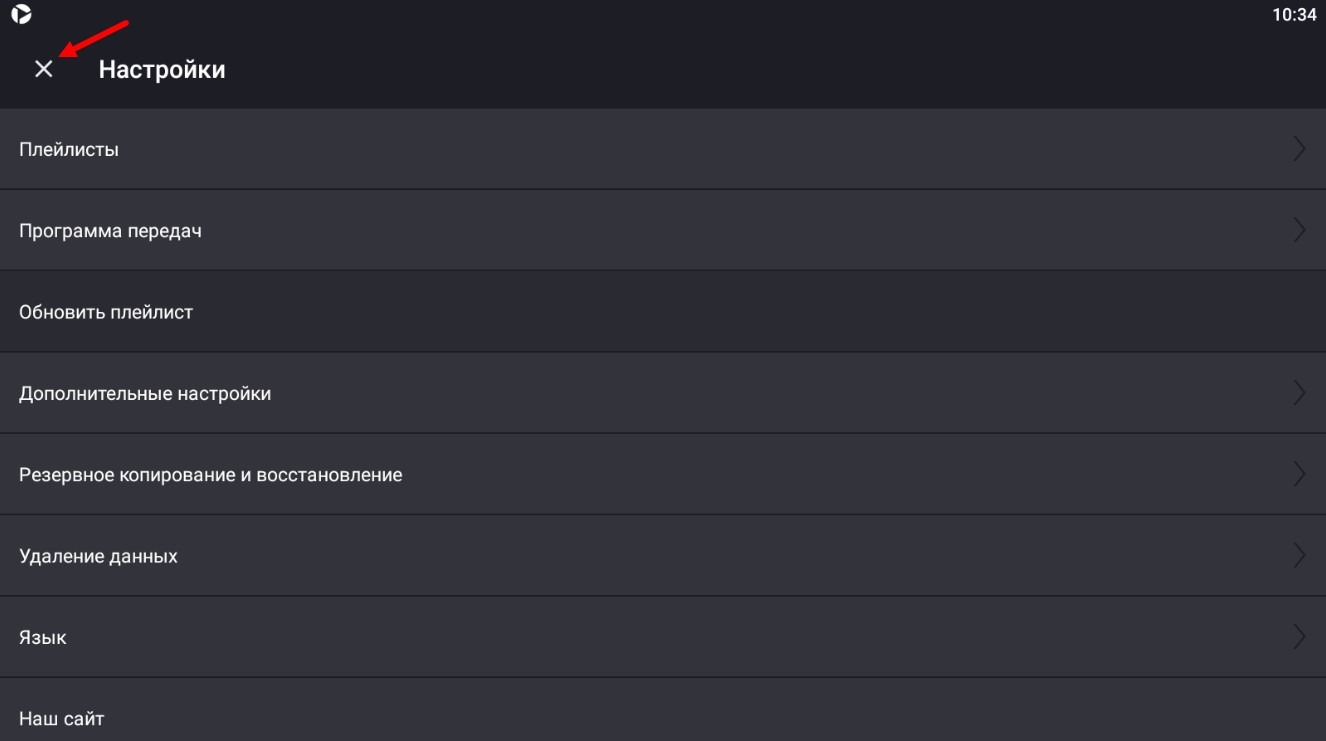
Es öffnet sich das Player-Fenster mit der Liste der Playlist-Kanäle:
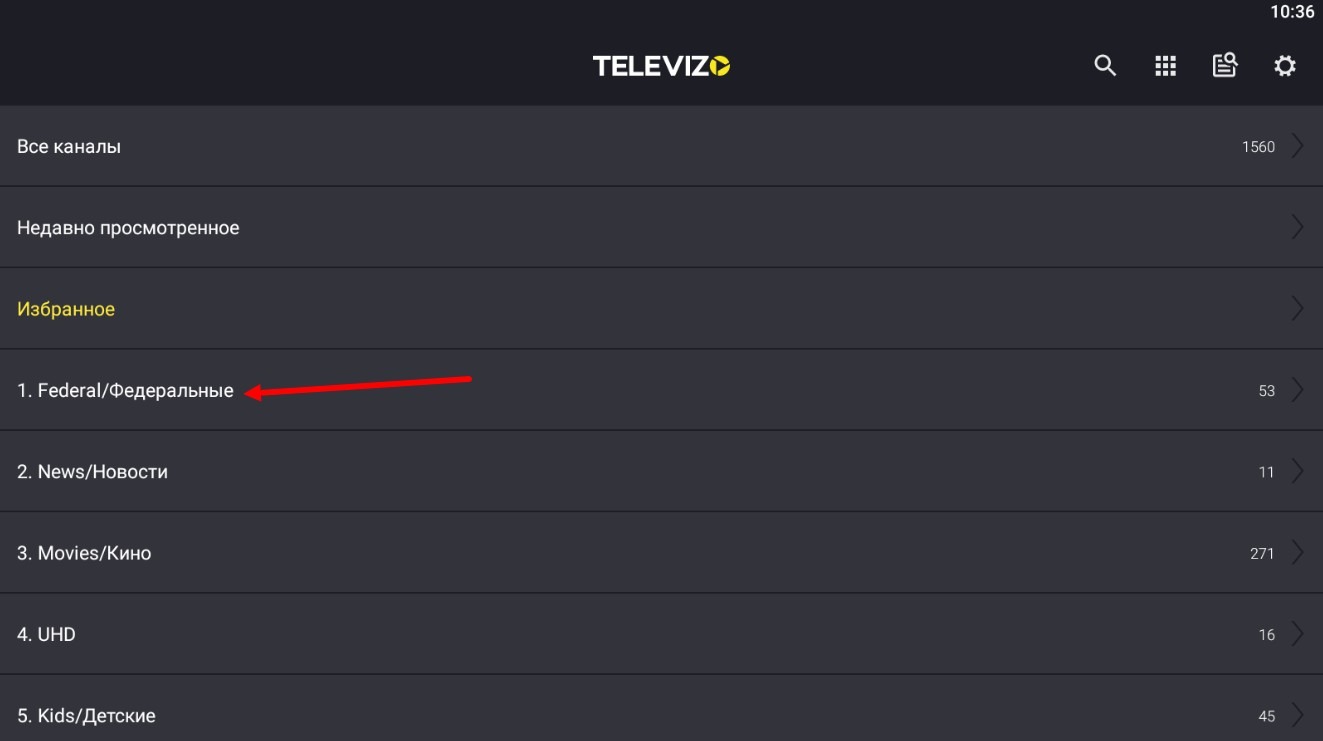
Lassen Sie uns z.B. in die Kanalkategorie "Bundesweit" gehen:
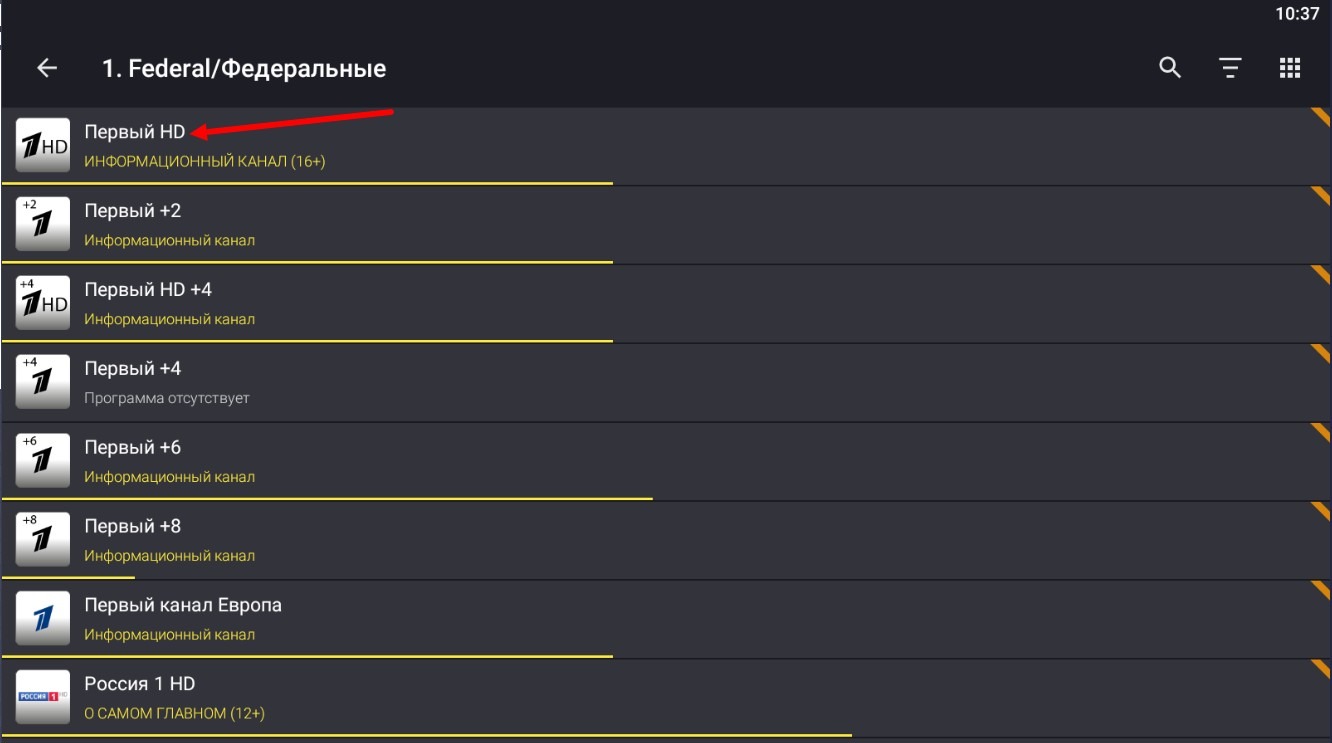
ein Fenster mit der Liste der Kanäle dieser Kategorie öffnet sich. Wählen Sie einen Kanal und beginnen Sie mit der Wiedergabe
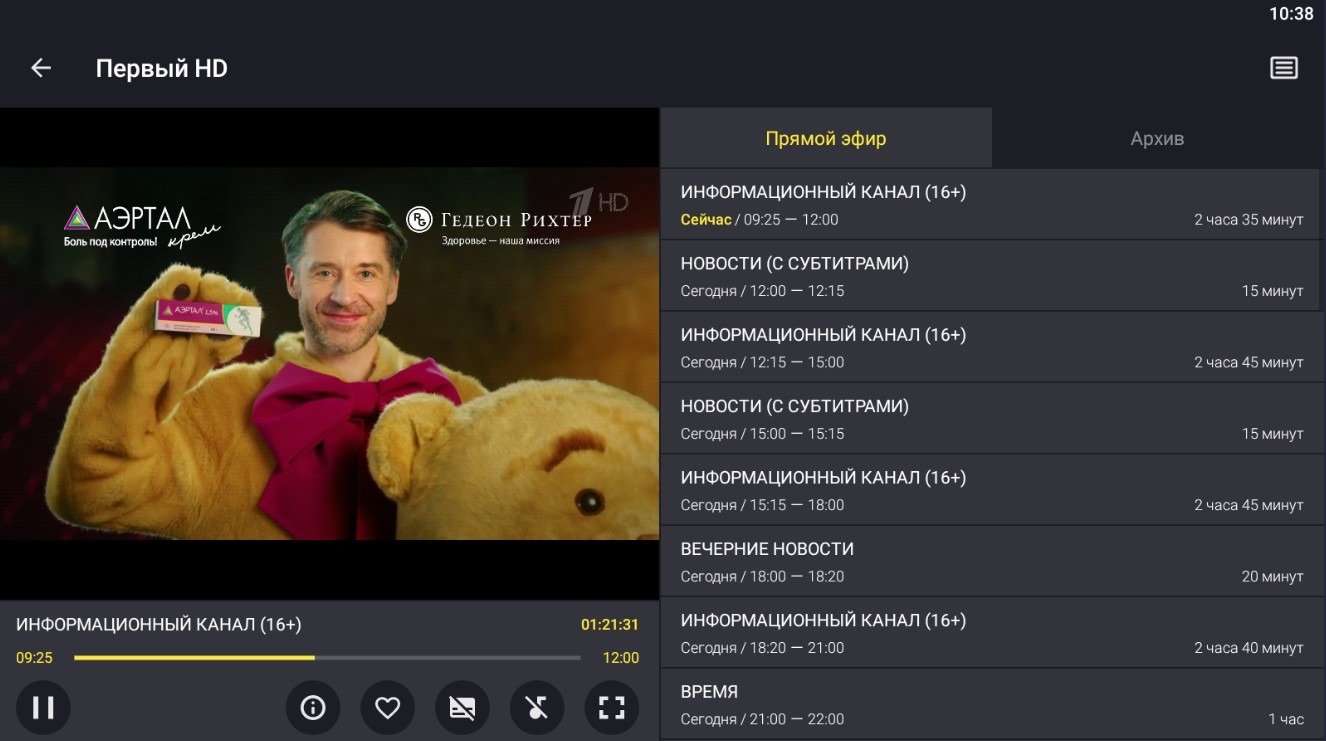
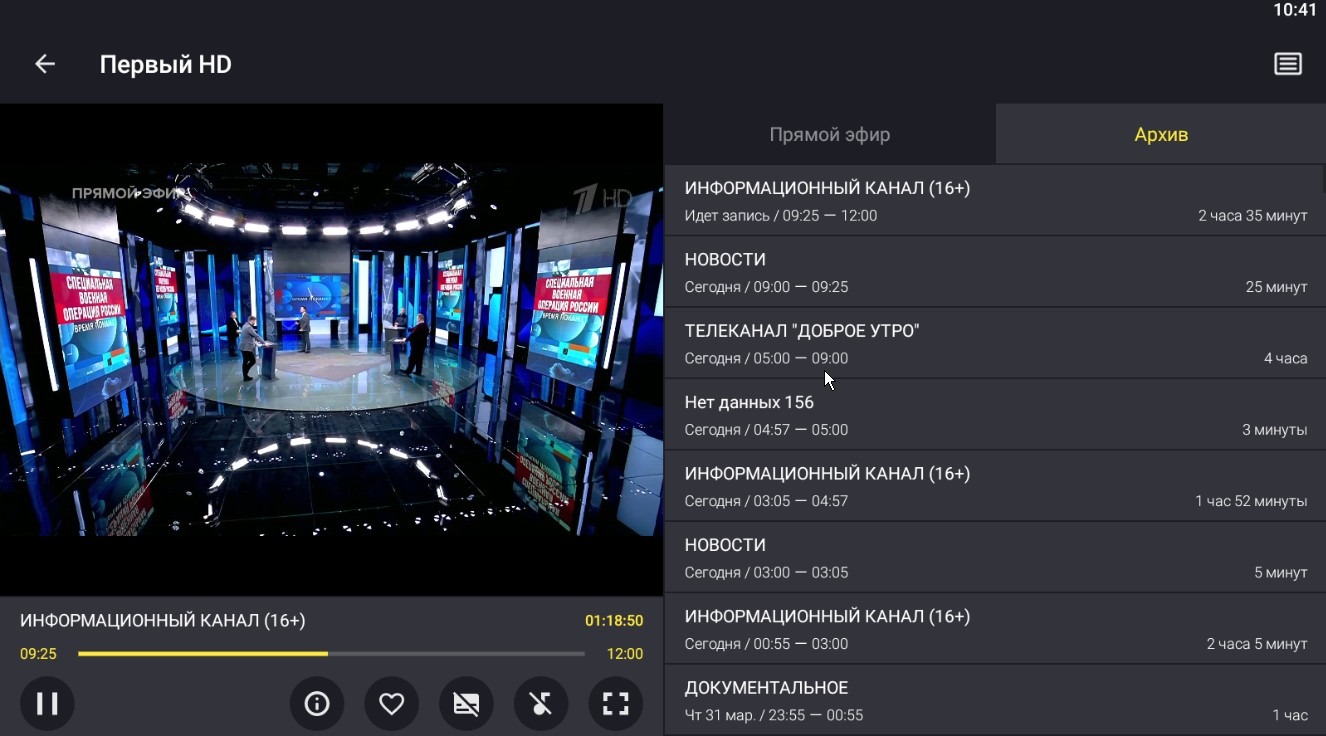
Auf der rechten Seite können Sie Live-Streaming oder Archiv-Wiedergabe auswählen, Archivsendungen laufen von oben nach unten
Der Player verfügt über eine Premium Version, welche Vorteile ein Premium bringt, können Sie hier nachlesen. Im Prinzip kann man auch so schauen, aber der Autor verbringt seine persönliche Zeit mit der Unterstützung des Players, und der Preis für ein Premium, das Sie auf eine unbegrenzte Anzahl von Geräten mit dem Player installieren können, ist ziemlich lächerlich - 400 Rubel, also kann jeder diesen Betrag für die Unterstützung eines guten Players ausgeben.
Dass Sie keine Premiumversion haben, wird im Playermenü sichtbar sein
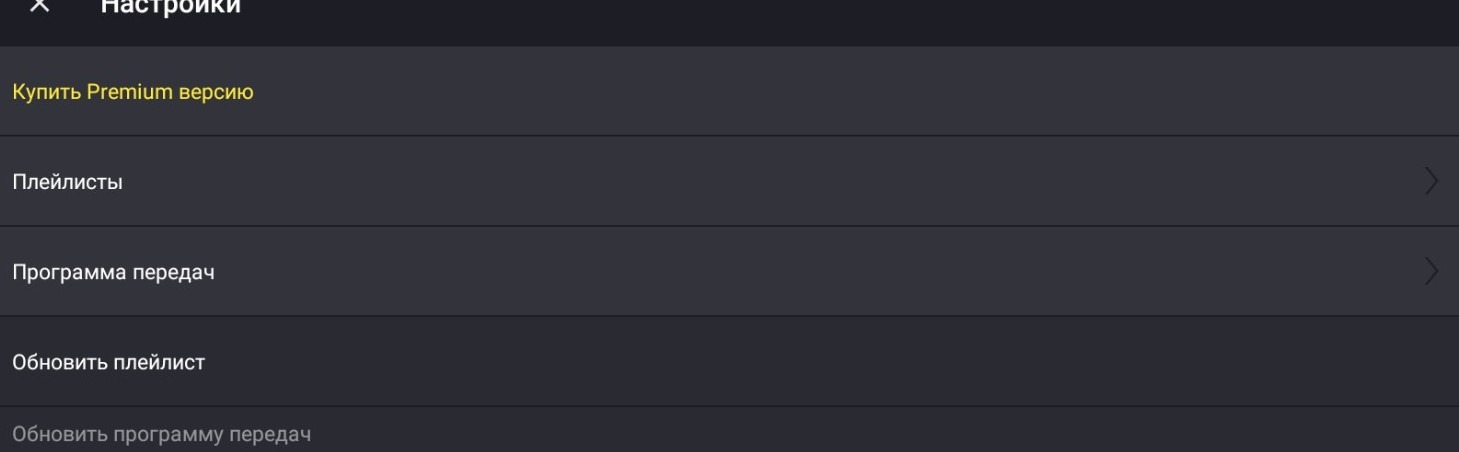
Im Menü wird der Punkt "Premium-Version kaufen" vorhanden sein, wenn Sie darauf klicken, werden Sie zum Kauf von Premium über Google Play weitergeleitet. Weiter gibt es nichts Schwieriges, also werde ich das nicht weiter beschreiben.
Und was ist mit den Bewohnern Russlands zu tun, die die Möglichkeit, Google Play in vollem Umfang zu nutzen, abgeschaltet haben? Das werden wir uns genauer anschauen.
Benutzer aus Russland müssen Huawei AppGallery installieren, diese App kann auf jedes Android-Gerät installiert werden. Über AppGallery können Sie die Premium-Version des Players kaufen.
Wir installieren AppGallery über den Browser mit dem Link https://appgallery1.huawei.com/#/app/C27162, da mir die Suche in Google Play diese App nicht sinnvoll angezeigt hat.
Danach loggen Sie sich in AppGallery ein, Sie müssen die App HMS Core finden und installieren. Von dieser App aus können Sie den Player auf Ihr Gerät installieren.
Nach der Installation des Players, registrieren Sie sich und loggen Sie sich in Ihr persönliches Konto AppGallery ein, hier ist eine Anleitung mit Bildern in englischer Sprache.
Jetzt können Sie den Player öffnen, auf "Premium-Version kaufen" klicken und den Kauf von Premium tätigen.
Machen Sie einen Screenshot der Premium-Zahlung und schreiben Sie eine E-Mail an den Autor des Players televizoiptv@gmail.com, teilen Sie ihm mit, dass Sie die Premium-Version bezahlt haben und fügen Sie den Screenshot der Zahlung bei. Der Autor wird Ihnen einen Code zukommen lassen, den Sie in Google Play eingeben und damit die Premium-Version des Players auf jedem Android-Gerät aktivieren können, auf dem Google Play mit Ihrem Konto installiert ist.
Im Grunde wird der Autor dies in der Anleitung genauer ausführen.
Die Einrichtung ist ein wenig komplex.
Wir gehen in die Einstellungen:
- Geben Sie die Playlist ein (EPG ist nicht notwendig, es ist in der Playlist eingetragen).
Danach gehen wir in die erweiterten Einstellungen:
- Automatisches Öffnen im Vollbildmodus - aktivieren;
- App beim Start des Geräts öffnen - aktivieren;
- Videostream neu laden - deaktivieren;
- Hardwarebeschleunigung der Benutzeroberfläche - deaktivieren;
- Link in der Playlist verstecken - aktivieren.
Wir gehen zu Gruppen und Kanälen:
- Letzten angesehenen Kanal beim App-Start öffnen - aktivieren;
- Gruppe alle Kanäle anzeigen - aktivieren;
- Alle anderen deaktivieren.
Wir verlassen die Gruppen und Kanäle.
Wir gehen in Uhr - deaktivieren sie, wir verlassen.
Wir gehen in Textgröße - wählen Sie groß.
Das ist alles.
Jetzt startet der Player und der zuletzt angesehene Kanal beim Start des Geräts, um das EPG auf dem Kanal zu sehen oder das Archiv zu aktivieren, halten Sie die "OK"-Taste lange gedrückt, was orange ist - Archiv, was grün ist - jetzt, was grau ist - was wird.
Kanaalliste nach links und rechts, "Nach unten"-Taste ruft Kanalliste auf, "Nach oben"-Taste ruft aktuelle Programmbeschreibung auf, "Zurück"-Taste kehrt zur Kategorienliste zurück (2 Klicks).